Введение
MX-запись (Mail Exchange record) - это тип DNS-записи, которая указывает, какой почтовый сервер отвечает за прием электронных писем для вашего домена. Правильная настройка MX-записи критически важна для стабильной работы корпоративной почты.
Данное руководство поможет вам настроить MX-запись для вашего домена в панели управления ispmanager шаг за шагом.
Шаг 1: Регистрация домена и активация услуги хостинга
Для добавления и настройки MX-записи для домена в панели ispmanager необходимо сначала зарегистрировать домен и активировать услугу хостинга.
1.1. Регистрация домена и настройка DNS
После регистрации домена в личном кабинете перейдите во вкладку Домены → Мои домены → Управление. На открывшейся странице будут доступны две важные функции:
- Смена DNS - укажите наши DNS-серверы:
ns1.nocsu.comns2.nocsu.com
- Минимальный хостинг - бесплатная услуга с базовыми возможностями
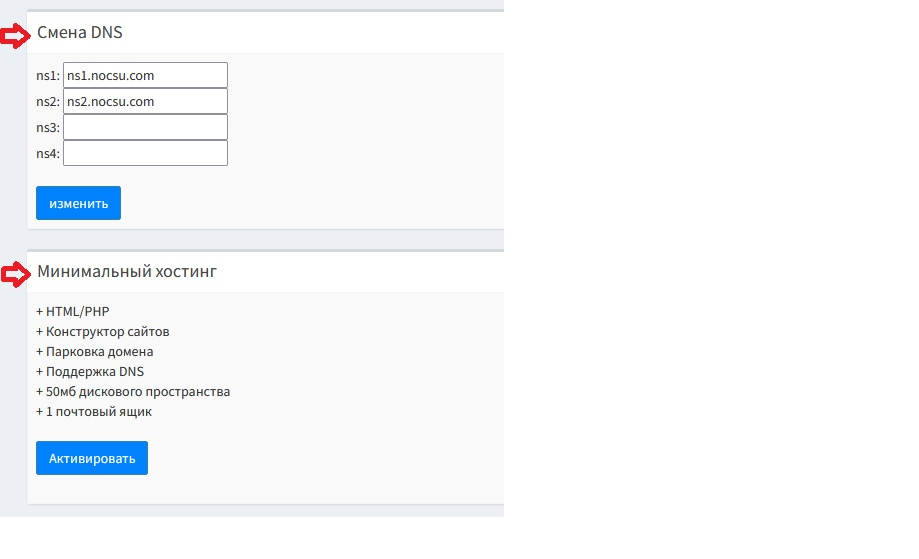
1.2. Активация услуги Минимальный хостинг
Для активации услуги Минимальный хостинг необходимо нажать на кнопку Активировать и услуга активируется автоматически.
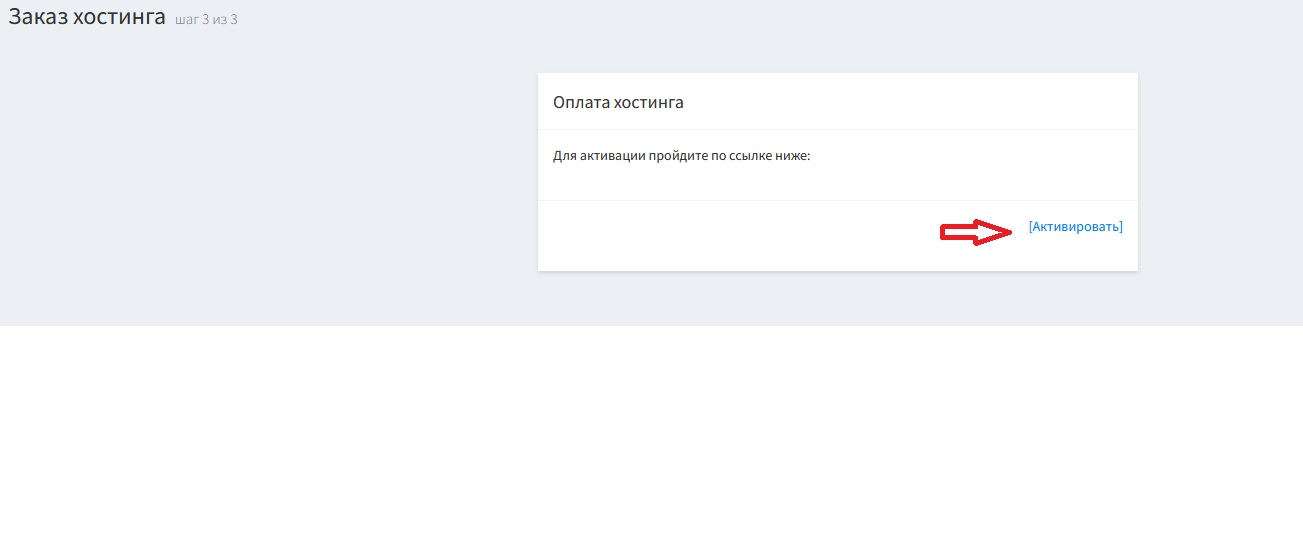
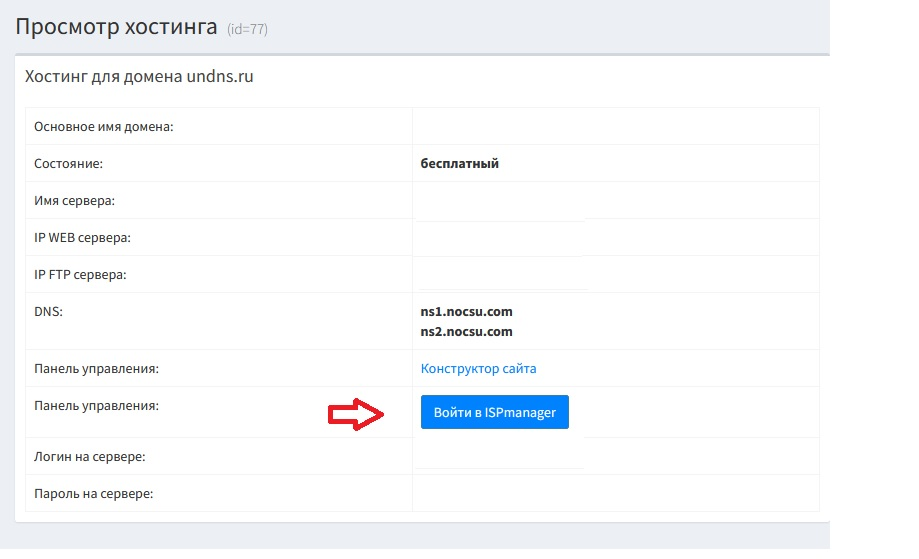
1.3. Вход в панель управления ISPmanager
Чтобы зайти в панель управления веб-хостингом, в личном кабинете откройте вкладку Хостинг → Мой хостинг → Управление и на открывшейся странице нажмите кнопку Войти в ISPmanager.
Шаг 2: Добавление домена на хостинге
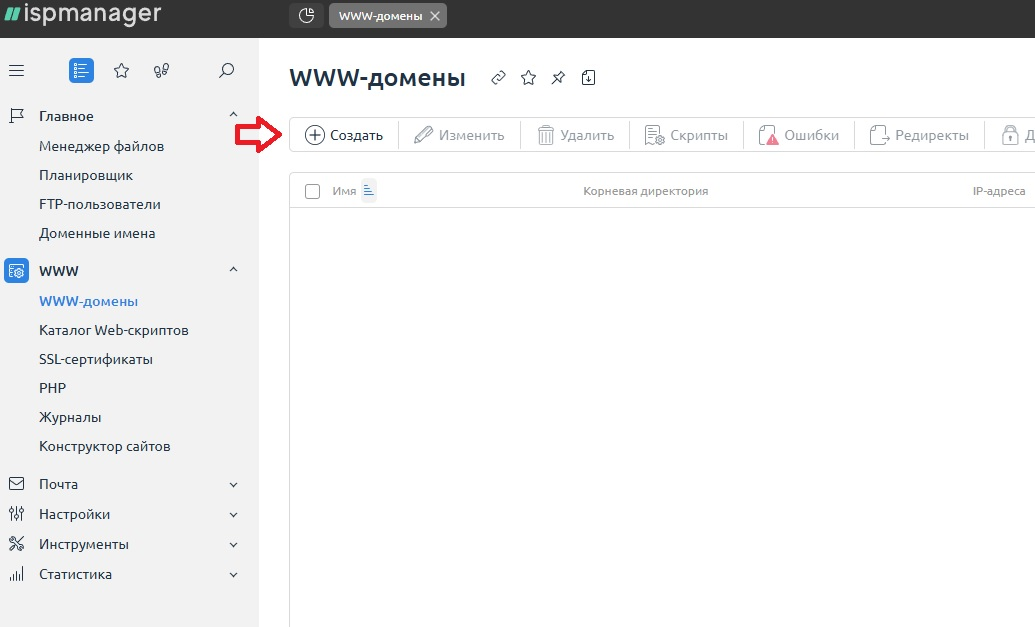
Если нужного домена нет на хостинге, его необходимо добавить:
- В левом меню выберите: WWW → WWW-домены → Создать
- В открывшемся окне введите имя домена
- Нажмите Создать для завершения
Шаг 3: Переход к управлению доменными именами
Для настройки MX-записи выполните следующие действия:
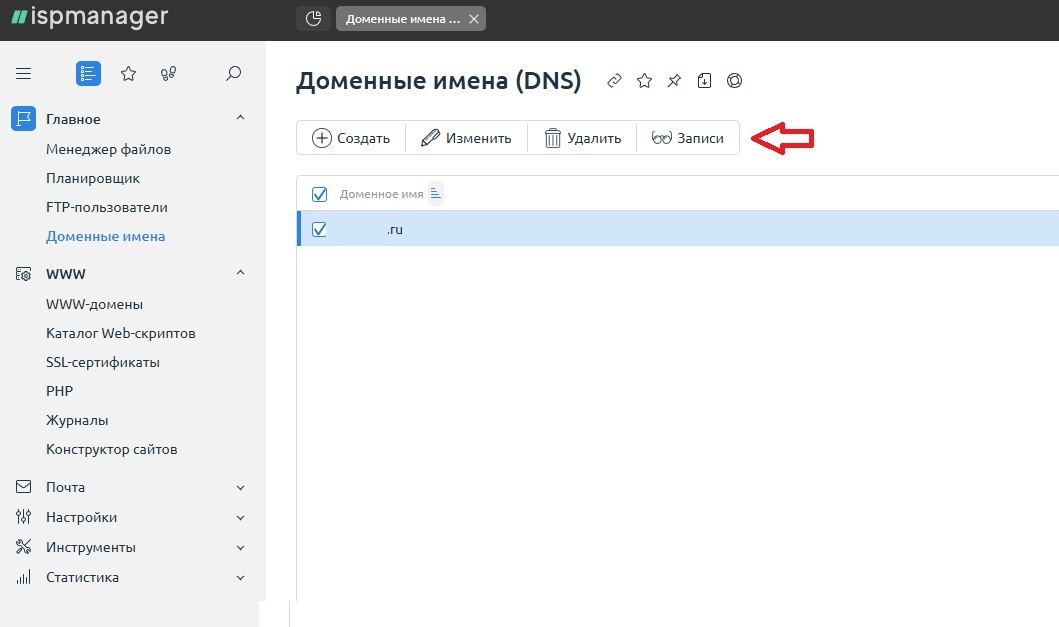
- Зайдите в панель ispmanager: Главное → Доменные имена
- Перед вами появится список доменов
- Выберите нужный домен
- Нажмите на кнопку Записи
Шаг 4: Редактирование MX-записи
На последнем этапе необходимо найти и изменить MX-запись:
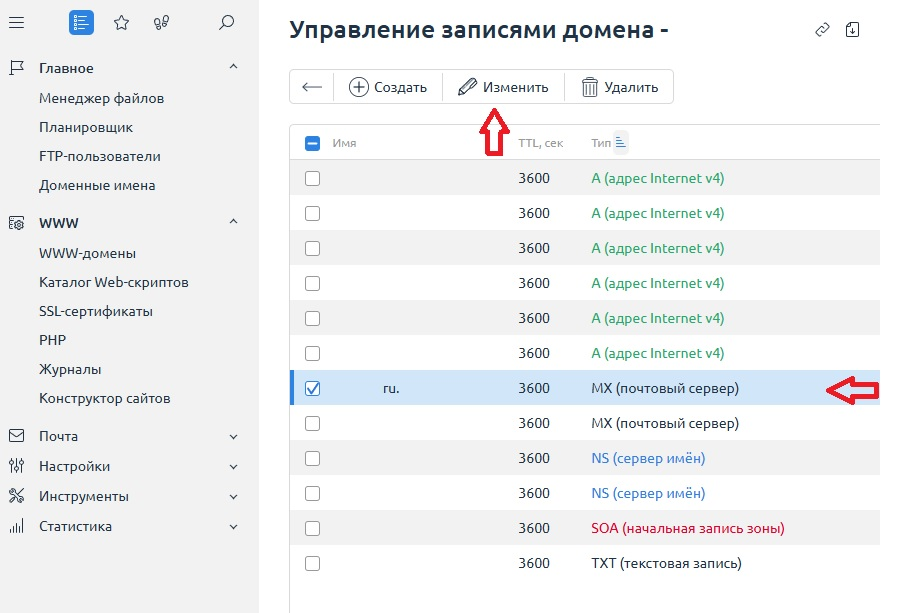
- Найдите MX-запись в списке записей DNS домена
- Выделите запись кликом левой кнопкой мыши
- Нажмите на Изменить в верхнем ряду над списком записей домена
- В открывшейся форме введите новые значения MX-записи:
- Приоритет: числовое значение (чем меньше, тем выше приоритет)
- Почтовый сервер: адрес почтового сервера (например,
mail.example.com)
- Сохраните изменения, нажав ОК
Проверка настроек
После настройки MX-записи рекомендуется проверить корректность настроек:
Использование онлайн-инструментов:
- MXToolbox - комплексная проверка MX-записей
- WhatsMyDNS - глобальная проверка DNS-записей
- Команда
nslookupилиdigв терминале
Проверка через командную строку:
nslookup -type=mx example.comили
dig example.com MXРаспространенные проблемы и их решение
1. Изменения не вступают в силу
- Проверьте, что DNS-серверы домена указывают на правильные серверы
- Подождите распространения DNS (до 48 часов)
- Очистите локальный DNS-кэш на вашем компьютере
2. Почта не приходит
- Проверьте приоритет MX-записи
- Убедитесь, что почтовый сервер работает корректно
- Проверьте A-записи для почтового сервера
3. Несколько MX-записей
- При использовании нескольких почтовых серверов, каждому присваивается свой приоритет
- Серверы с меньшим значением приоритета используются первыми
Рекомендации по настройке MX-записей
- Используйте резервные MX-записи: Добавьте дополнительные почтовые серверы с более высоким приоритетом для обеспечения отказоустойчивости
- Не используйте IP-адреса: В значении MX-записи всегда указывайте доменное имя, а не IP-адрес
- Проверяйте SPF и DKIM: Для улучшения доставляемости настройте SPF и DKIM записи
- Регулярно проверяйте настройки: Периодически проверяйте корректность MX-записей
Заключение
Настройка MX-записи в ispmanager - это простой процесс, который требует внимательности и понимания базовых принципов DNS. Следуя данному руководству, вы сможете легко настроить почтовые серверы для вашего домена и обеспечить надежную доставку электронной почты.